
Requisitos antes de iniciar:
**Antes de iniciar con la activación de la pasarela de pago de PayPal con Woocommerce, deberás tener una cuenta activa para tu negocio.**
Una vez ya tengas una cuenta activa para tu negocio procedemos a realizar los siguientes pasos:
Paso 1. Obtener el Token de Identidad de PayPal
1. Accede a tu panel de PayPal, luego navega a Configuración de la cuenta -> Pagos del sitio web. Toca el enlace Actualizar junto a la opción de Preferencias del sitio web.
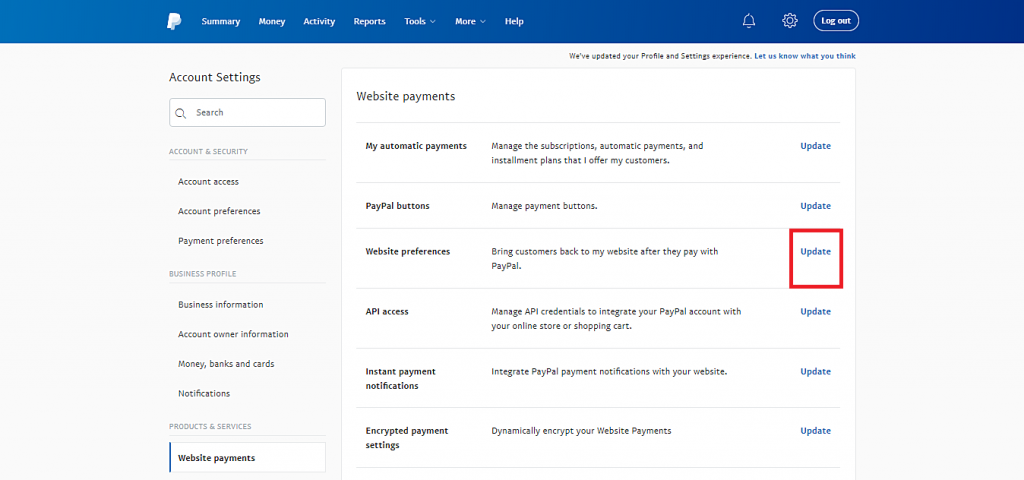
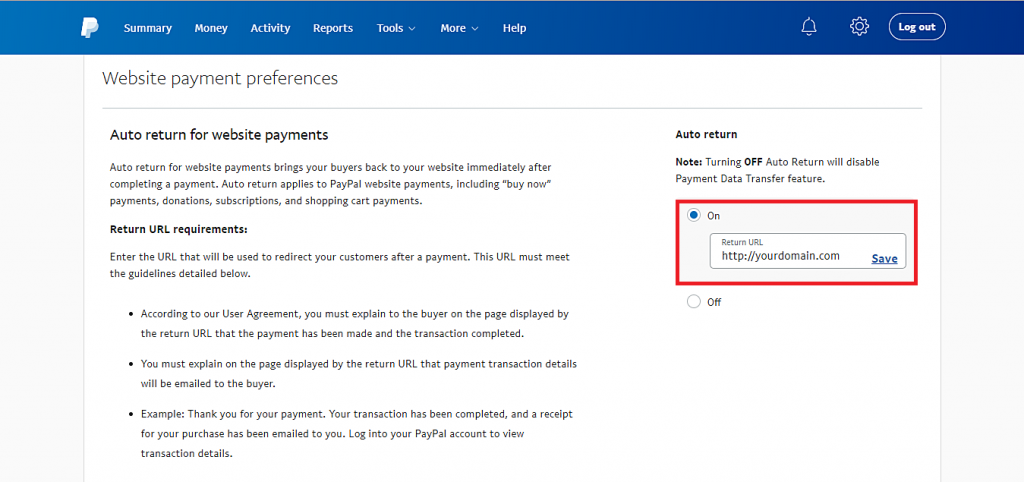
2. Habilita la devolución automática para los pagos del sitio web, luego agrega el enlace de la página de agradecimiento de tu tienda en el campo URL de devolución.
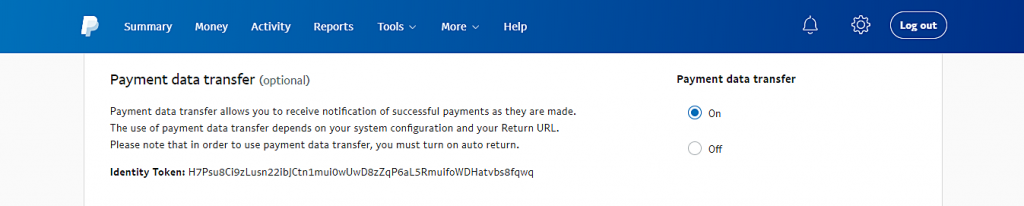
3. Habilita la Transferencia de datos de pago también. El token de identidad deberá aparecer en la parte inferior de la sección.
Paso 2. Obtener credenciales de la API
Para obtener las credenciales de API de PayPal:
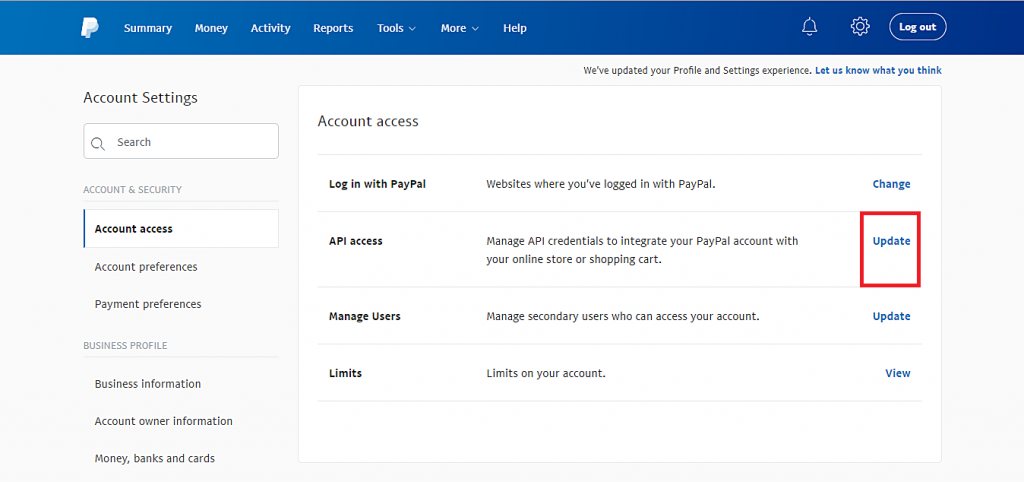
1. Desde el panel de PayPal, ve a Configuración de la cuenta -> Acceso a la cuenta. Presiona el enlace Actualizar junto a la opción de acceso a la API.
2. Ve a la sección de integración de API NVP/SOAP (clásica), luego haz clic en Administrar credenciales de API.
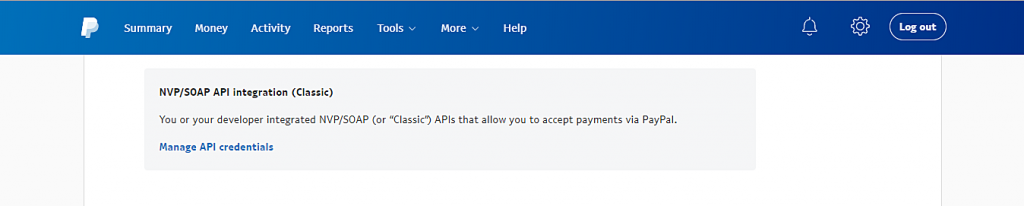
3. En la página Solicitar credenciales de API, selecciona la opción Solicitar firma de API. Presiona Aceptar y enviar, y verás tus credenciales de API en la página siguiente. (No cierres esta ventana, porque esta información la vamos a utilizar a continuación)
Paso 3. Configurar PayPal en WooCommerce
Ingresa al administrador de tu sitio web y cuando estés en el "Escritorio" en a barra lateral izquierda:
1. Dirígete a WooCommerce -> Configuración.
2. En la pestaña Pagos, habilita la opción PayPal y haz clic en el botón Configurar al lado.
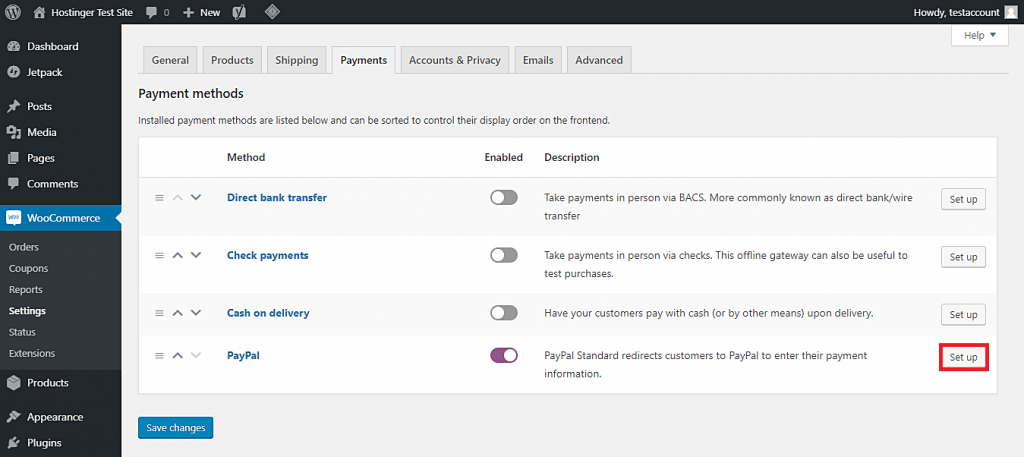
3. Configure los ajustes estándar de la siguiente manera:
- Habilitar/deshabilitar: marca la casilla para habilitar PayPal como pasarela de pago.
- Título: complétalo con el encabezado de la página de pago.
- Descripción: agrega una descripción de pago o un mensaje a tus clientes.
- Correo electrónico de PayPal: ingresa el correo electrónico de PayPal que utilizas para cobrar los pagos.
4. Configura la sección Opciones avanzadas de la siguiente manera:
- Sandbox de PayPal: si bien te permite probar los pagos de PayPal, debes dejarlo sin marcar.
- Registro de depuración: marca la casilla si deseas registrar todos los eventos de PayPal.
- Notificaciones por correo electrónico de IPN: marca la casilla para recibir notificaciones de reembolsos, devoluciones de cargo y cancelaciones.
- Correo electrónico del receptor: agrega la dirección de correo electrónico que recibirá las notificaciones.
- Token de identidad de PayPal: ingresa el token de identidad de PayPal.
- Prefijo de factura: si conectas la cuenta de PayPal a varias tiendas, puedes agregar una combinación de letras y números para ayudarte a diferenciar tus facturas.
- Detalles de envío: marca la casilla para permitir que PayPal cree etiquetas de envío en lugar de facturar directamente a los clientes.
- Anulación de dirección: déjalo sin marcar para evitar que los clientes cambien su dirección.
- Acción de pago: elige Capturar para procesar los pagos de inmediato o Autorizar para aprobarlos manualmente.
- Estilo de página: ingresa el nombre del estilo de página de PayPal que desea usar para la página de pago.
- URL de imagen: te permite mostrar una imagen de 150x50px en la esquina superior izquierda de la página de pago.
- Finalmente, configura la sección de credenciales de API utilizando la información que recopilaste de PayPal.
- Una vez hecho esto, haz clic en Guardar cambios.
Conclusión
Recomendamos, crear un producto de prueba en Woocommerce con un precio bajo desde $1 Dólar o valor que desees, y realizar una auto-compra para verificar que todo este funcionando como lo desea.
